

E-commerce

Remplacement d’arrière-plan IA

Importez une photo de produit ou un portrait, décrivez le nouveau décor et créez un arrière-plan naturel, prêt à l’emploi, en quelques secondes.

Faites glisser une image ici ou cliquez pour parcourir vos fichiers

JPG, PNG et WEBP jusqu’à 20 Mo acceptés

Votre résultat apparaîtra ici

Voir la transformation

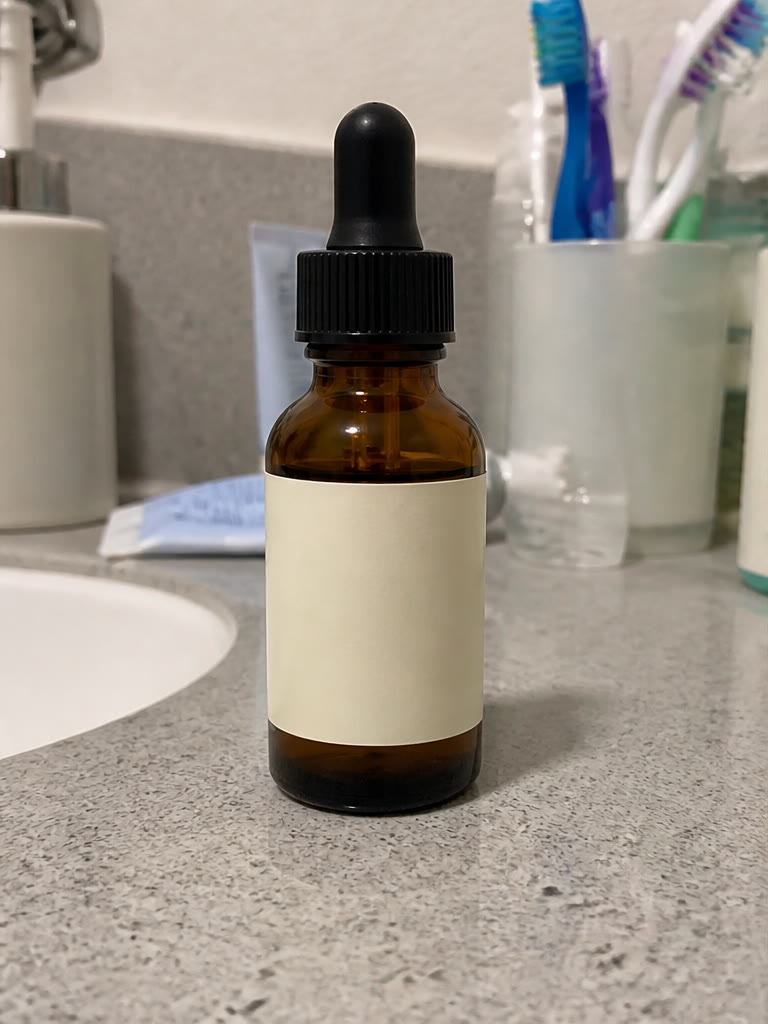
Remplacement d’arrière-plan IA — Résultat IA
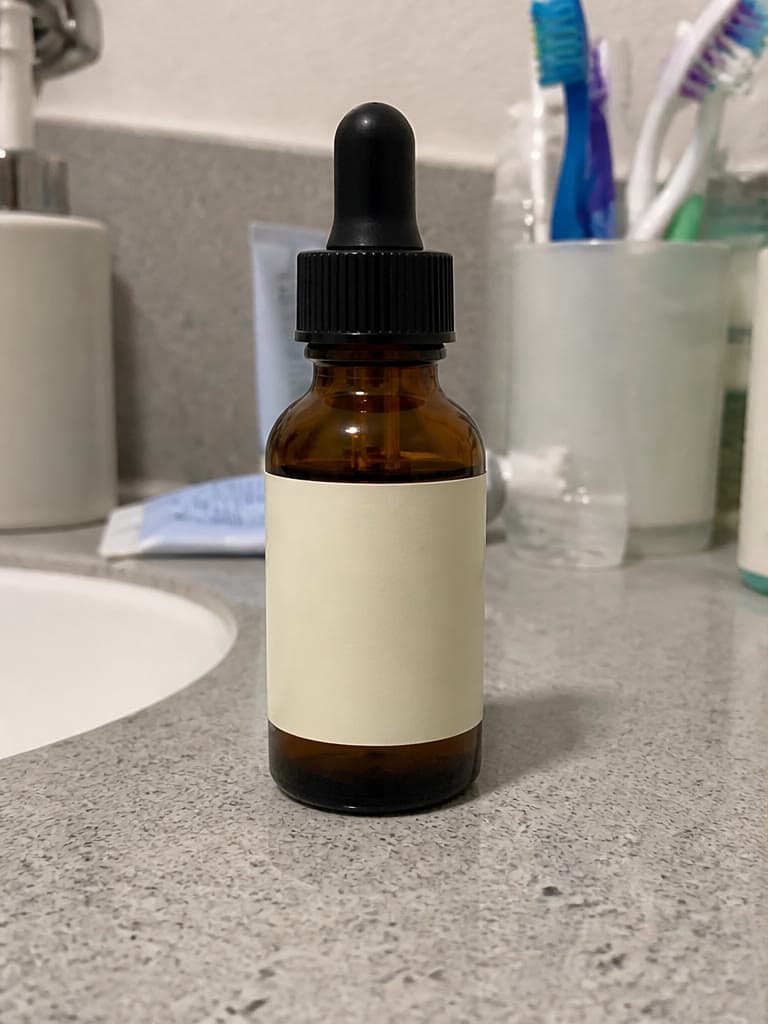
Remplacement d’arrière-plan IA — Original
Original
Résultat IA

Comment utiliser l’outil de remplacement d’arrière-plan par IA

Importez une photo JPG, PNG ou WEBP nette, puis décrivez simplement l’arrière-plan souhaité. Vous pouvez demander un studio épuré, un lieu lifestyle réaliste, une scène saisonnière ou une palette de couleurs de marque, sans détourer manuellement le sujet.

L’outil de remplacement d’arrière-plan par IA analyse le sujet et l’environnement demandé ensemble afin d’harmoniser l’éclairage, la perspective et les ombres. Chaque demande crée un nouveau résultat sans modifier l’image source : vous pouvez ainsi comparer plusieurs variantes avant d’en télécharger une.

Rédiger un prompt d’arrière-plan plus précis

Indiquez le lieu, la direction de la lumière, la palette de couleurs, l’ambiance et le style photographique. Par exemple, demandez un studio beige chaud avec une lumière douce venant d’une fenêtre et une ombre subtile au sol, plutôt qu’une instruction générale comme « changez l’arrière-plan ».

Concentrez le prompt sur l’environnement et évitez les consignes contradictoires. Après la génération, vérifiez en taille réelle les contours du sujet, les reflets, les ombres, les étiquettes et les petits détails du produit avant de publier l’image dans une boutique ou une campagne.

Choisir une image source qui préserve le sujet

Commencez par une image bien éclairée où le produit ou la personne est entièrement visible et clairement séparé de l’environnement. Des images sources nettes fournissent au modèle des informations plus fiables sur les contours, les matériaux, les cheveux et les zones transparentes ou réfléchissantes.

Pour les projets e-commerce, conservez le fichier original comme référence produit et comparez-le au résultat généré. Les règles des marketplaces varient et la retouche générative peut introduire de petites modifications : vérifiez donc la couleur, la forme, la marque et les exigences relatives à l’arrière-plan avant toute utilisation.

Practical workflows

Fonctionnalités

Arrière-plans générés à partir d’un prompt

Décrivez simplement un décor de studio, lifestyle, saisonnier ou aux couleurs de votre marque.

Préservation du sujet

Conservez la reconnaissabilité du produit ou de la personne tout en modifiant l’environnement.

Composition naturelle

Adaptez l’éclairage, la perspective et les ombres au nouvel environnement généré.

Cas d’usage

Fiches produit

Réutilisez une seule photo produit dans différents univers de boutique.

Portraits

Remplacez les lieux distrayants par des décors professionnels et épurés.

Campagnes saisonnières

Adaptez vos contenus existants aux fêtes et aux promotions sans nouvelle séance photo.

Questions fréquentes

Comment décrire le nouvel arrière-plan ?

Indiquez le lieu, l’éclairage, les couleurs, l’ambiance et le style photographique souhaités.

Le premier plan restera-t-il inchangé ?

L’outil est conçu pour le préserver, mais les retouches génératives peuvent introduire de petites différences. Vérifiez donc le résultat avant publication.

Quelles images donnent les meilleurs résultats ?

Utilisez une image nette et bien éclairée où le sujet est entièrement visible et séparé de l’arrière-plan.

Puis-je créer un arrière-plan blanc ou uni ?

Oui. Indiquez la couleur exacte et précisez si vous souhaitez un arrière-plan uni, un sol de studio ou des ombres naturelles.

Dois-je d’abord supprimer l’ancien arrière-plan ?

Non. Importez l’image source et décrivez le remplacement : l’outil gère le changement d’arrière-plan dans le même flux.

Outils associés