Suppression de l’arrière-plan
Comment supprimer l’arrière-plan d’une image et vérifier le détourage
Supprimez l’arrière-plan de vos photos avec l’IA et découvrez comment préparer la source, inspecter les contours difficiles, choisir un format d’exportation et éviter les détourages de produits trompeurs.
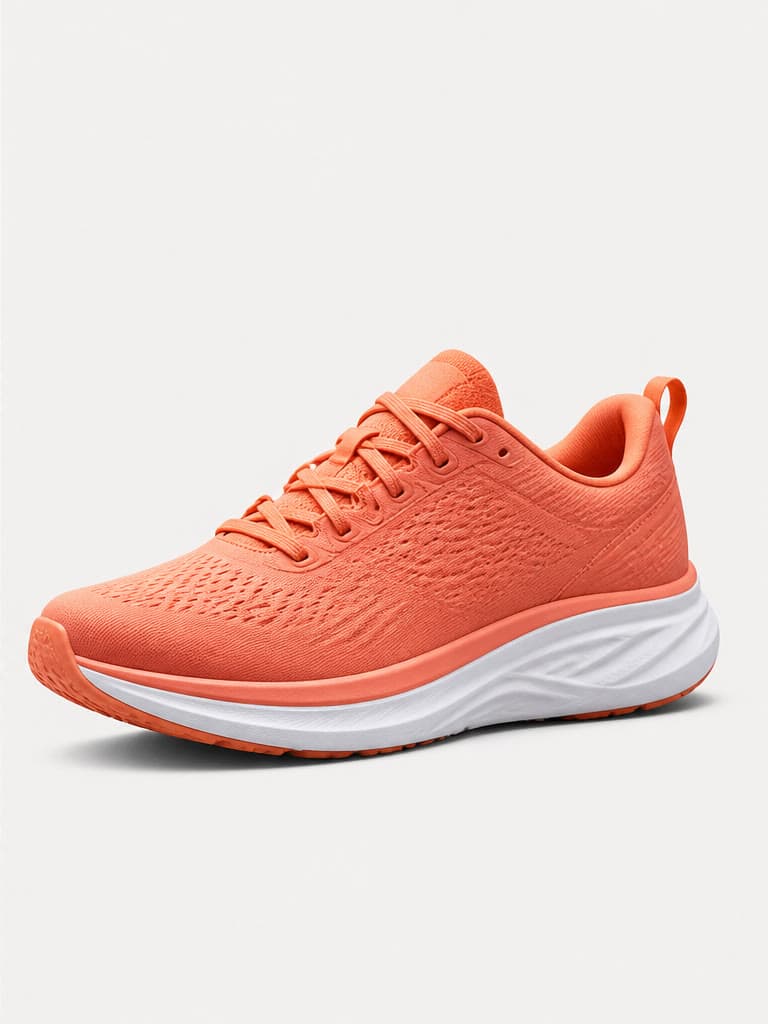
La suppression de l’arrière-plan par IA sépare le sujet du premier plan de son environnement et crée un détourage destiné aux fiches produit, aux mises en page, aux photos de profil et aux compositions. La rapidité n’est utile que si le masque est précis : les cheveux, le verre, les ombres, la fourrure et les contours peu contrastés doivent donc être vérifiés attentivement.
Commencez par un sujet facile à détacher
Choisissez l’original disponible en plus haute résolution. Un contraste net entre le sujet et l’arrière-plan fournit au modèle des informations plus précises sur les contours ; le flou de mouvement, la compression et les couleurs similaires rendent les limites ambiguës.
- Gardez le sujet entier dans le cadre.
- Évitez les flous importants et les bords coupés.
- Utilisez une lumière uniforme dans la mesure du possible.
- Conservez le fichier original pour comparaison.
Inspectez le masque en taille réelle
Zoomez sur les cheveux, la fourrure, la dentelle, les rayons, les lanières, les matières transparentes et les espaces entre les membres. Recherchez les halos colorés de l’ancien arrière-plan, les détails fins manquants, les contours irréguliers et les trous apparus par erreur.
- Vérifiez le résultat sur des arrière-plans clairs et foncés.
- Vérifiez que les espaces intérieurs sont transparents.
- Examinez séparément les ombres de contact.
- Comparez la silhouette avec l’image source.
Choisissez la transparence ou un nouvel arrière-plan
Exportez en PNG lorsque la transparence est requise ; le JPEG ne conserve pas le canal alpha. Si le détourage doit être intégré à une nouvelle scène, faites correspondre la direction de la lumière, la perspective, l’échelle, la température de couleur et la douceur des ombres afin d’éviter un effet de collage.
Vérifiez la fidélité du produit pour le e-commerce
La suppression de l’arrière-plan ne doit pas modifier le produit lui-même. Vérifiez sa forme, ses accessoires inclus, sa couleur, son étiquette et sa quantité. Consultez les règles actuelles de la marketplace concernée, car les exigences relatives au fond blanc, aux marges et aux ombres varient.
Questions fréquentes
Quel format conserve un arrière-plan transparent ?
Le PNG et certains formats modernes peuvent préserver la transparence ; le JPEG ne le peut pas.
Pourquoi un halo coloré apparaît-il autour du sujet ?
Les pixels des contours peuvent contenir des couleurs de l’arrière-plan d’origine, notamment autour des limites floues ou semi-transparentes.
L’IA peut-elle supprimer l’arrière-plan autour des cheveux ou du verre ?
Elle peut tenter de traiter les contours difficiles, mais les cheveux fins, le verre, la fumée, la dentelle et les reflets nécessitent une inspection attentive et peuvent demander une retouche manuelle.
La suppression de l’arrière-plan respecte-t-elle les règles des marketplaces ?
Pas automatiquement. Vérifiez les exigences actuelles en matière d’image pour la marketplace, l’emplacement et la catégorie de produit concernés.
Testez la méthode avec votre image
Importez une image nette, suivez le guide et vérifiez le résultat avant de le télécharger.
Ouvrir l'outil IA associé