Extension d’image par IA
Guide de l’extension d’image par IA : étendre les images à de nouveaux formats
Découvrez comment étendre une image avec l’IA pour des bannières, des formats pour les réseaux sociaux et un recadrage, tout en vérifiant la continuité, le contenu inventé et la composition.
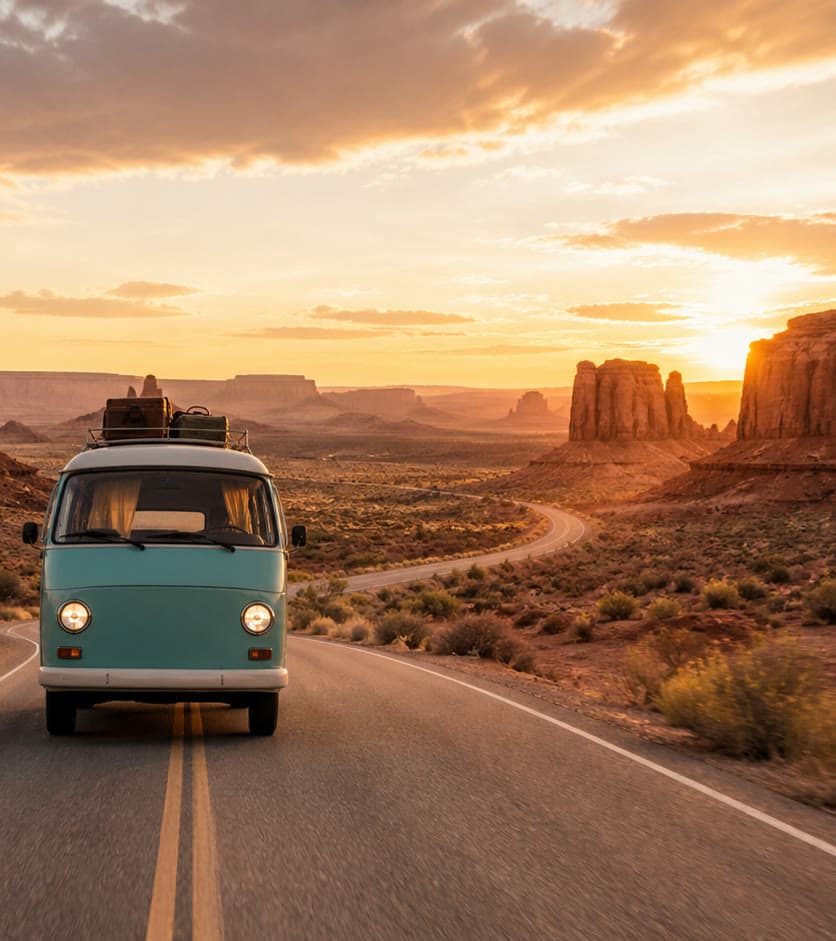
L’extension d’image par IA agrandit la zone de travail et génère du contenu au-delà du cadre d’origine. Elle est utile lorsqu’une image réussie n’a pas le bon format pour une bannière, un emplacement sur les réseaux sociaux, une présentation ou une publicité. L’objectif n’est pas simplement d’ajouter des pixels, mais de créer une continuité crédible tout en préservant le point focal d’origine.
Choisissez d’abord le recadrage et la direction de l’extension
Commencez par définir l’emplacement final et le format requis. Transformer un portrait en bannière large nécessite un espace pertinent à gauche, à droite ou des deux côtés ; étendre l’image uniformément dans toutes les directions peut affaiblir la composition.
Positionnez le sujet principal de manière à servir la mise en page. Si du texte ou un appel à l’action doit apparaître d’un côté, créez-y intentionnellement un espace négatif plutôt que de demander au modèle de remplir chaque zone de détails.
Donnez au modèle des repères de continuité
Décrivez ce qui doit se prolonger au-delà du cadre plutôt que de réécrire toute l’image d’origine. Mentionnez l’environnement, la surface, la direction de la lumière, la profondeur de champ et indiquez si la zone ajoutée doit rester simple.
- Conservez le sujet principal dans la zone source.
- Indiquez de quel côté un espace négatif exploitable est nécessaire.
- Respectez la lumière, l’horizon et la perspective existants.
- Évitez d’introduire de nouvelles personnes ou de nouveaux produits, sauf si nécessaire.
- Générez le format cible exact lorsque cela est possible.
Examinez les raccords et le nouveau contenu
Examinez à taille réelle la limite entre les pixels d’origine et les pixels générés. Recherchez les textures répétées, les lignes interrompues, les variations de grain, les architectures impossibles, les ombres incohérentes et les objets qui semblent se fondre au niveau du raccord.
Examinez également la composition à sa taille d’affichage réelle. Une extension techniquement fluide peut tout de même échouer si le sujet principal devient trop petit ou si la nouvelle zone détourne l’attention du message.
Protégez les contenus factuels et de marque
L’extension d’image peut inventer des personnes, des panneaux, des produits, des bâtiments et des éléments de paysage. Ne présentez pas les extensions générées comme des preuves documentaires. Lorsque c’est possible, conservez les logos, les emballages, les légendes et les détails juridiquement importants dans la zone source vérifiée.
Pour dupliquer exactement un bord ou étendre un arrière-plan uni, une extension de zone de travail classique peut être plus rapide et plus prévisible qu’une extension générative.
Questions fréquentes
Qu’est-ce que l’extension d’image par IA ?
L’extension d’image par IA agrandit la zone de travail au-delà des limites d’origine d’une image et génère de nouveaux pixels destinés à prolonger la scène.
L’extension d’image modifie-t-elle la zone d’origine ?
La zone source centrale est censée guider le résultat, mais vous devez tout de même la comparer à l’original, car le traitement génératif peut introduire des modifications.
Quelles images s’étendent le plus naturellement ?
Les images présentant un horizon clair, des arrière-plans cohérents, des repères de texture visibles et suffisamment d’espace autour du sujet principal sont généralement plus faciles à étendre.
Puis-je utiliser l’extension d’image pour créer un espace publicitaire ?
Oui. Placez le sujet à l’écart de la zone prévue pour le texte et demandez un espace négatif simple, puis vérifiez la lisibilité dans la mise en page finale.
Testez la méthode avec votre image
Importez une image nette, suivez le guide et vérifiez le résultat avant de le télécharger.
Ouvrir l'outil IA associé