Retouche d’images IA
Comment retoucher des photos avec l’IA sans perdre les détails importants
Utilisez la retouche photo IA en langage naturel avec un flux de travail maîtrisé pour préparer la source, formuler des instructions ciblées, effectuer une comparaison côte à côte et garantir un usage commercial sûr.
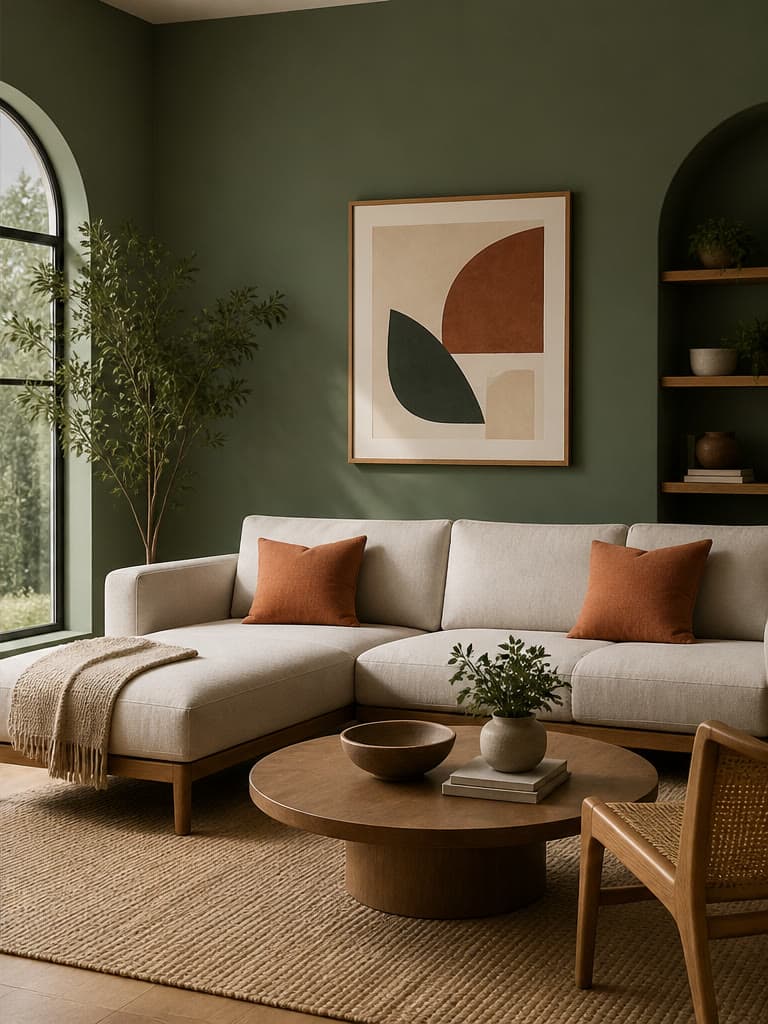
La retouche d’images en langage naturel est utile lorsqu’une modification est plus facile à décrire qu’à détourer manuellement : ajuster l’ambiance, modifier le style d’une scène, changer un objet ou affiner une composition. Comme le modèle peut modifier des zones que vous n’avez pas mentionnées, le flux de travail le plus sûr commence par un original de qualité et se termine par un examen attentif avant/après.
Déterminez si la retouche doit être générative ou précise
La retouche générative convient bien aux changements conceptuels, comme une nouvelle atmosphère, une nouvelle matière, une autre saison ou un objet environnant différent. La retouche traditionnelle par calques est plus sûre pour les couleurs de marque exactes, la typographie, la géométrie mesurée et les modifications qui doivent toucher uniquement une zone précisément sélectionnée.
Avant l’importation, rédigez une phrase décrivant ce qui doit changer et une deuxième phrase indiquant ce qui doit rester inchangé. Vous séparerez ainsi l’objectif créatif des exigences de conservation.
Préparez la source et l’instruction
Utilisez l’original de la meilleure qualité disponible et évitez de retoucher une capture d’écran déjà compressée. Donnez une instruction principale par tentative, décrivez l’emplacement et l’apparence, et évitez les commandes vagues comme « améliorez-la ».
- Identifiez précisément le sujet ou la zone à modifier.
- Décrivez le remplacement ou l’apparence souhaitée.
- Indiquez la lumière, la perspective et l’échelle lorsque c’est pertinent.
- Mentionnez les éléments d’identité, le texte, les logos et les détails du produit à vérifier.
- Conservez une copie intacte de l’original.
Comparez l’image entière, pas seulement la zone retouchée
Une modification locale réussie peut détourner l’attention de changements involontaires ailleurs. Comparez la source et le résultat au même niveau de zoom, puis examinez à pleine résolution les contours, les textures répétées, les visages, les mains, le texte, les reflets et les ombres.
Si le résultat est trop différent, simplifiez l’instruction et générez une nouvelle version. Plusieurs petites retouches faciles à vérifier sont généralement plus simples à contrôler qu’une seule demande regroupant de nombreuses transformations.
Conservez un flux de travail réversible
Enregistrez la source, le résultat choisi et l’instruction comme des éléments distincts. Ne remplacez pas l’unique original. Pour le travail en équipe, indiquez la version approuvée et les vérifications effectuées avant la publication.
Utilisez un logiciel de retouche classique pour la typographie finale, les valeurs de couleur exactes, les éléments graphiques sensibles à l’accessibilité et toute correction nécessitant un contrôle au niveau du pixel.
Questions fréquentes
Que peut modifier un éditeur d’images IA ?
Il peut interpréter des instructions concernant la scène, le style, l’atmosphère, les objets, les couleurs et la composition, mais l’ampleur exacte des changements varie selon l’image et la demande.
Les parties non sélectionnées resteront-elles identiques ?
Pas toujours. La retouche générative peut modifier des détails proches ou l’ensemble de l’image. Comparez donc tout le résultat avec la source.
Comment rédiger une instruction de retouche ?
Indiquez ce qui doit changer, où cela se trouve, ce qui doit le remplacer et quels détails importants doivent rester exacts.
Quand dois-je utiliser un éditeur traditionnel ?
Utilisez-en un pour la typographie exacte, les couleurs de marque, la géométrie mesurée, les masques précis ou tout autre travail nécessitant un contrôle au niveau du pixel.
Related image workflows
Photographie de produits par IA : guide pratique pour les marques e-commerce
Découvrez un workflow pratique de photographie de produits par IA : images sources, prompts, scènes lifestyle, contrôles qualité et critères pour déterminer quand une véritable séance photo reste nécessaire.
Remplacement d’arrière-planRemplacement d’arrière-plan par IA : guide de composition photo réaliste
Remplacez l’arrière-plan d’une photo avec l’IA en harmonisant la perspective, l’éclairage, l’échelle, les contours et les ombres pour obtenir des compositions réalistes de produits et de portraits.
Testez la méthode avec votre image
Importez une image nette, suivez le guide et vérifiez le résultat avant de le télécharger.
Ouvrir l'outil IA associé