이커머스

AI 배경 교체기

제품이나 인물 사진을 업로드하고 새로운 배경을 설명하면 자연스럽고 바로 사용할 수 있는 배경을 몇 초 만에 만들 수 있습니다.

이미지를 드래그 앤 드롭하거나 클릭하여 찾아보세요

최대 20MB의 JPG, PNG, WEBP 지원

결과가 여기에 표시됩니다

변환 결과 보기

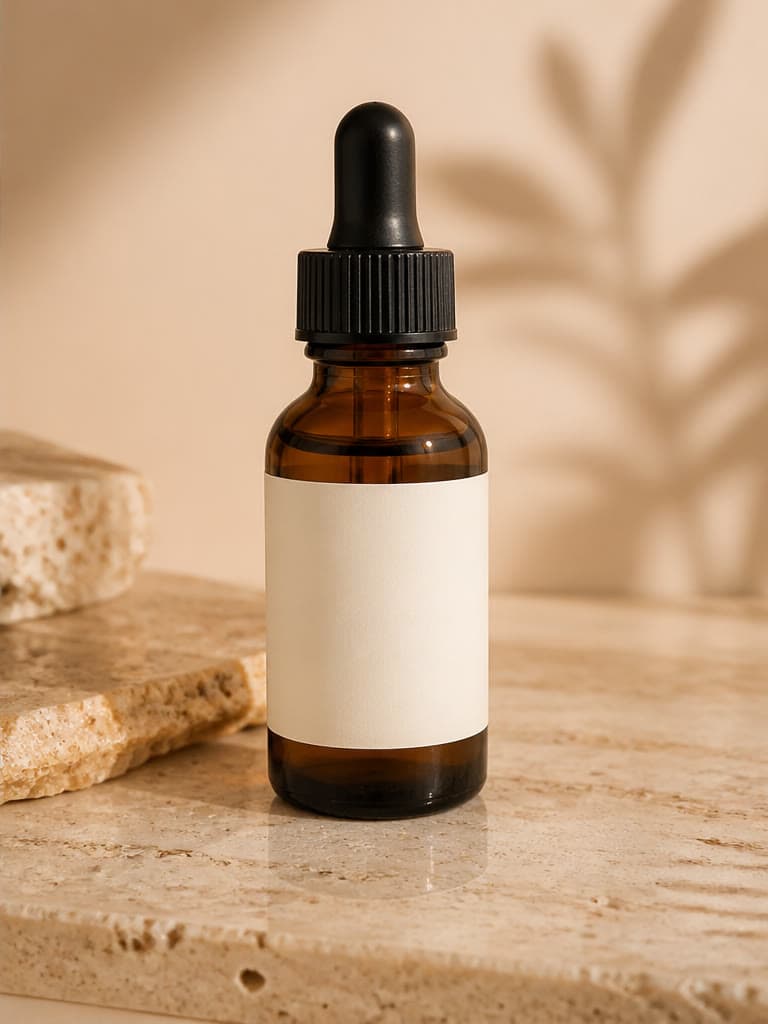
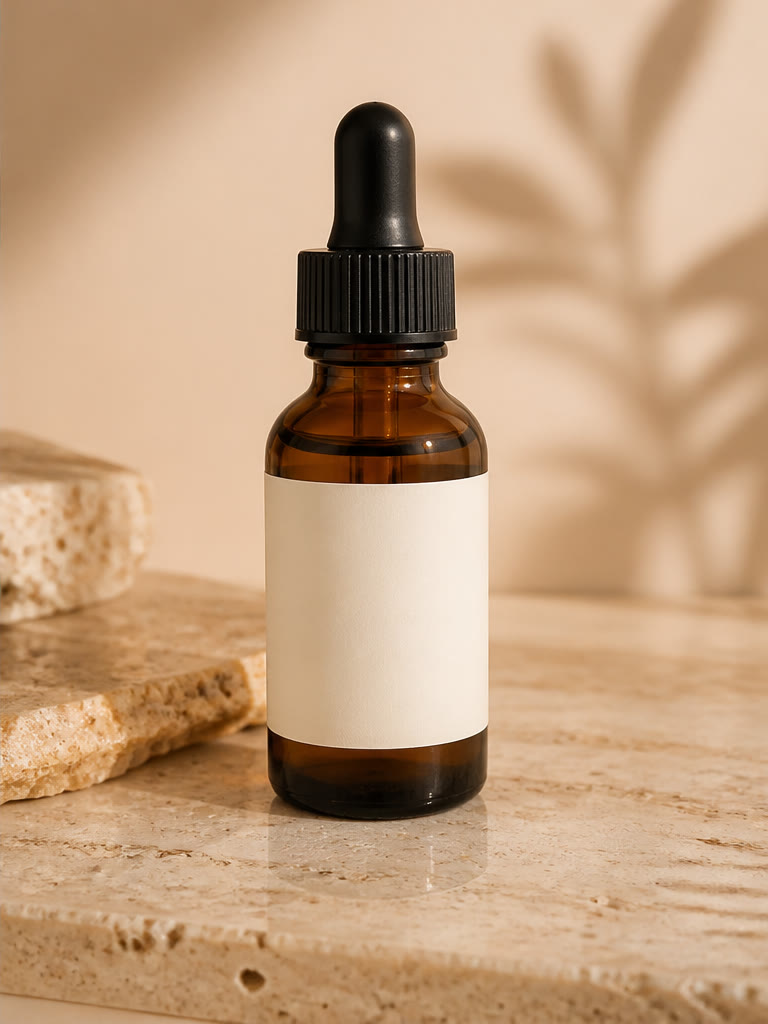
AI 배경 교체기 — AI 결과
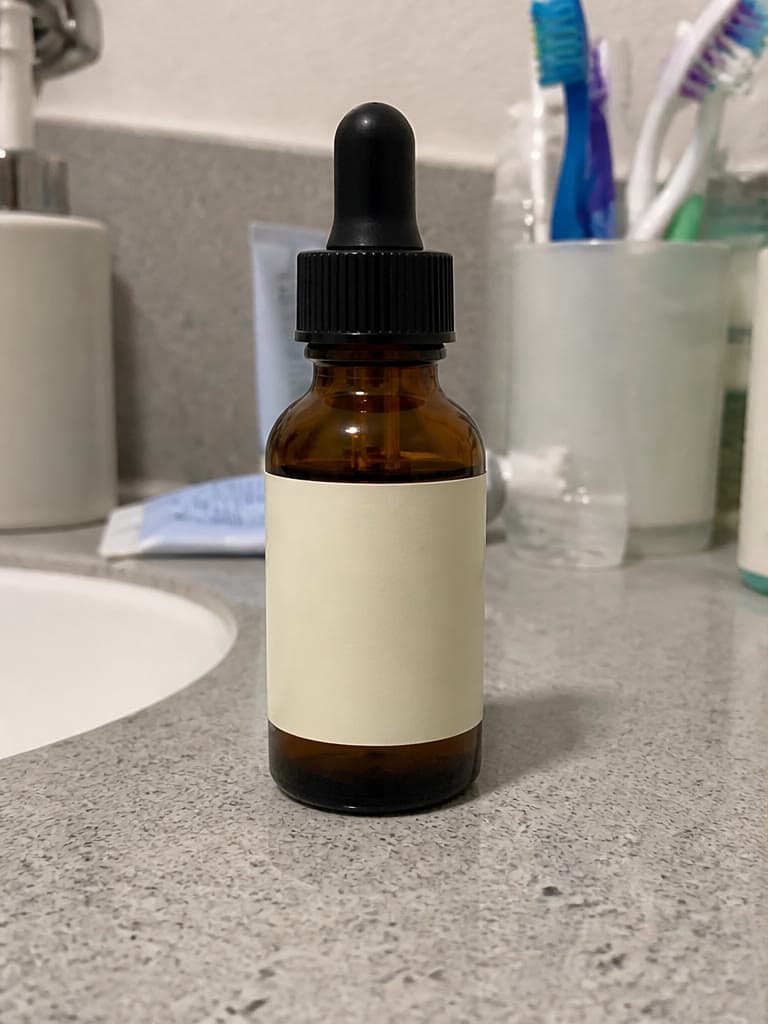
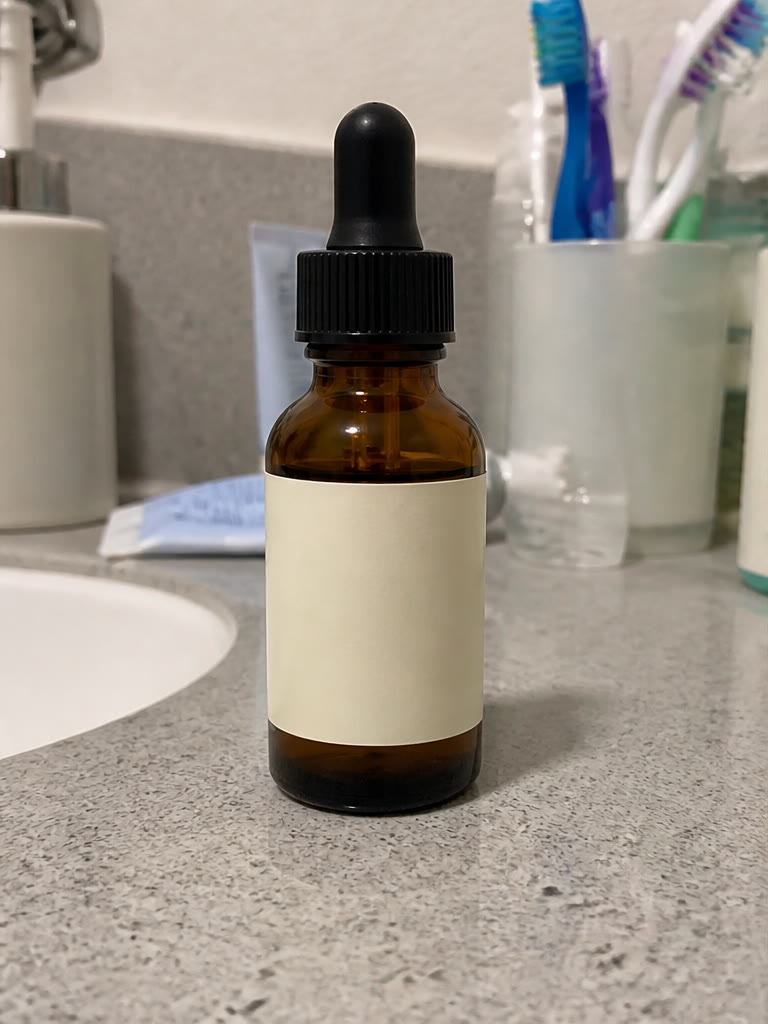
AI 배경 교체기 — 원본
원본
AI 결과

AI 배경 교체 도구 사용 방법

선명한 JPG, PNG 또는 WEBP 사진을 업로드한 다음 원하는 배경을 자연어로 설명하세요. 피사체를 직접 마스킹하지 않아도 깔끔한 스튜디오, 사실적인 라이프스타일 공간, 시즌 장면 또는 브랜드 색상 팔레트를 요청할 수 있습니다.

AI 배경 교체 도구는 피사체와 요청한 환경을 함께 분석하여 조명, 원근감, 그림자가 자연스럽게 어우러지도록 합니다. 요청할 때마다 새로운 결과가 생성되며 원본 이미지는 변경되지 않으므로, 다운로드하기 전에 여러 결과를 비교할 수 있습니다.

더 유용한 배경 프롬프트 작성하기

장소, 조명의 방향, 색상 팔레트, 분위기, 사진 스타일을 포함하세요. 예를 들어 “배경을 바꿔줘”처럼 포괄적으로 요청하기보다, 은은한 바닥 그림자와 부드러운 창문 빛이 있는 따뜻한 베이지색 스튜디오를 요청해 보세요.

프롬프트는 환경에 집중하고 서로 충돌하는 지시는 피하세요. 생성 후에는 스토어나 캠페인에 이미지를 게시하기 전에 전체 크기로 피사체 가장자리, 반사, 그림자, 라벨 및 제품의 작은 디테일을 확인하세요.

피사체를 잘 보존하는 원본 이미지 선택하기

제품이나 인물 전체가 보이고 주변과 명확히 구분되는 조명이 좋은 이미지를 사용하세요. 선명한 원본 이미지는 모델이 윤곽, 소재, 머리카락, 투명하거나 반사되는 영역을 더 정확하게 파악하는 데 도움이 됩니다.

이커머스 작업에서는 원본 파일을 제품 기준 이미지로 보관하고 생성된 결과와 비교하세요. 마켓플레이스마다 규정이 다르고 생성형 편집 과정에서 작은 변화가 생길 수 있으므로, 사용하기 전에 제품의 색상, 형태, 브랜딩 및 필수 배경 기준을 확인하세요.

Practical workflows

기능

프롬프트로 배경 생성

스튜디오, 라이프스타일, 시즌 또는 브랜드 콘셉트의 배경을 자연어로 설명하세요.

피사체 보존

주변 장면을 바꾸면서도 주요 제품이나 인물이 알아볼 수 있도록 유지하세요.

자연스러운 구성

새로 생성된 환경에 맞춰 조명, 원근감, 그림자를 자연스럽게 조정합니다.

활용 사례

상품 등록

하나의 제품 사진을 여러 스토어 테마에 맞춰 재사용하세요.

인물 사진

시선을 방해하는 장소를 깔끔하고 전문적인 공간으로 바꾸세요.

시즌 캠페인

재촬영 없이 기존 에셋을 휴일 및 프로모션용으로 활용하세요.

자주 묻는 질문

새 배경은 어떻게 설명해야 하나요?

원하는 장소, 조명, 색상, 분위기 및 사진 스타일을 포함하세요.

전경은 변경되지 않나요?

전경을 보존하도록 설정되어 있지만 생성형 편집으로 작은 차이가 생길 수 있으므로 게시 전에 결과를 확인하세요.

어떤 이미지가 가장 적합한가요?

피사체 전체가 선명하게 보이고 배경과 분리된, 조명이 좋은 이미지를 사용하세요.

흰색 또는 단색 배경을 만들 수 있나요?

네. 정확한 색상과 함께 평면 배경, 스튜디오 바닥 또는 자연스러운 그림자 중 원하는 스타일을 설명하세요.

기존 배경을 먼저 제거해야 하나요?

아니요. 원본 이미지를 업로드하고 교체할 배경을 설명하면 같은 작업 흐름에서 도구가 배경을 변경합니다.

관련 도구