AI 이미지 보정
AI 이미지 보정 가이드: 선명도, 색상, 노이즈를 신중하게 개선하기
노출, 색상, 노이즈, 선명도, 얼굴, 질감 및 전후 결과를 정확하게 검토하는 체계적인 워크플로로 AI를 활용해 사진을 보정하세요.
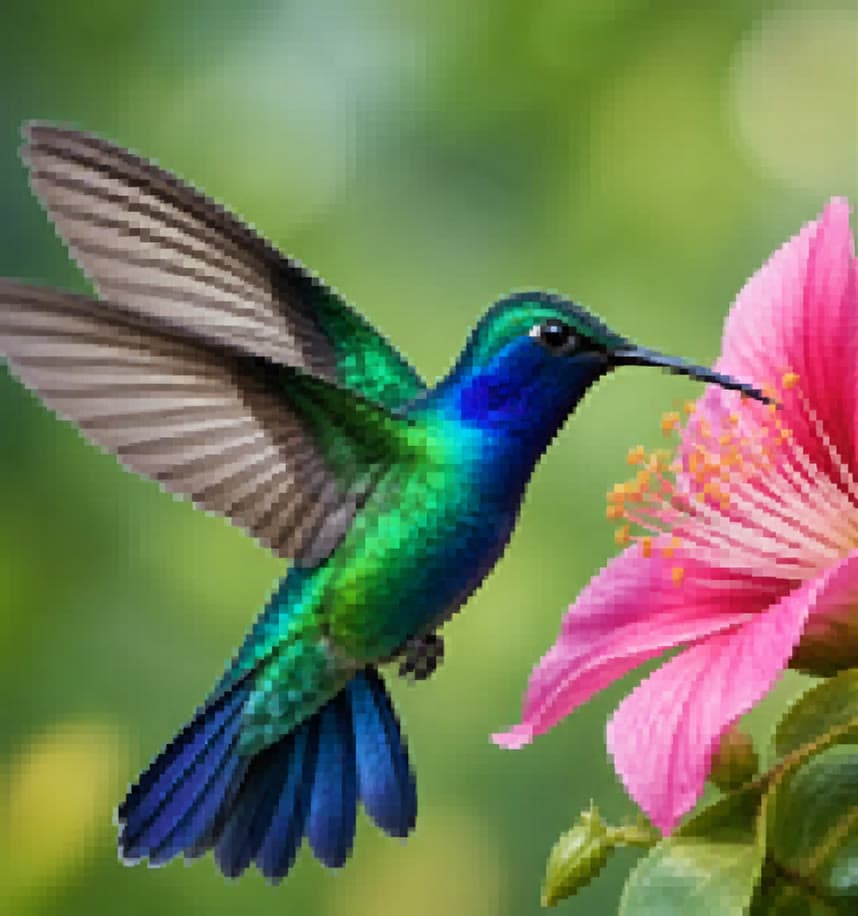
이미지 보정은 노출의 균형을 맞추고, 노이즈를 줄이며, 로컬 대비를 개선하고, 디테일을 더 선명하게 표현할 수 있습니다. 하지만 더 많이 처리한다고 항상 더 나은 결과가 나오는 것은 아닙니다. 과도한 보정은 질감을 지우거나 제품 색상을 바꾸고, 가장자리 주변에 후광을 만들거나 피부를 부자연스럽게 보이게 할 수 있습니다.
처리 전에 문제를 정의하세요
이미지에 노출 보정, 화이트 밸런스 조정, 노이즈 감소, 선명화 또는 전반적인 정리가 필요한지 확인하세요. 목표가 명확하면 결과물이 실제로 개선되었는지 더 쉽게 판단할 수 있습니다.
- 가능하면 색상 관리가 적용된 원본을 사용하세요.
- 제품 색상을 확인할 수 있도록 중립적인 기준을 유지하세요.
- 보정을 여러 번 반복하지 마세요.
- 먼저 최종 표시 크기를 정하세요.
보정과 업스케일링을 구분하세요
보정은 현재 크기에서 이미지의 외관을 바꾸고, 업스케일링은 픽셀 크기를 늘립니다. 일부 도구는 두 작업을 함께 수행하지만, 큰 파일이 더 정확한 이미지라는 뜻은 아니므로 선명도와 크기를 따로 평가하세요.
자연스러운 질감과 색상을 확인하세요
원본과 비교할 때 피부, 직물, 머리카락, 나무, 금속, 식물, 그라데이션, 라벨 및 브랜드 색상을 확인하세요. 왁스처럼 보이는 표면, 뭉개진 어두운 영역, 날아간 밝은 영역, 과도한 채도, 선명화로 생긴 후광 및 새로 만들어진 미세 질감에 주의하세요.
정확한 전후 비교를 사용하세요
동일한 크롭, 확대 비율 및 표시 환경에서 비교하세요. 보정을 사용해 제품의 손상을 숨기거나 등록된 상품의 상태를 바꾸거나, 카메라가 촬영한 것처럼 추정된 디테일을 표현해서는 안 됩니다.
자주 묻는 질문
AI 이미지 보정은 무엇을 바꾸나요?
원본에 따라 인지되는 선명도, 노이즈, 대비, 노출, 색상 및 세부 묘사를 조정할 수 있습니다.
보정은 업스케일링과 같은 작업인가요?
아니요. 보정은 시각적 특성을 바꾸고, 업스케일링은 픽셀 크기를 늘립니다. 다만 하나의 워크플로에서 두 작업을 함께 수행할 수 있습니다.
보정한 피부가 부자연스러워 보이는 이유는 무엇인가요?
과도한 스무딩, 노이즈 제거 또는 새로 만들어진 질감으로 인해 자연스러운 모공과 경계가 사라질 수 있습니다.
제품 색상은 어떻게 확인하나요?
색상 관리가 적용된 원본과 신뢰할 수 있는 실제 색상 또는 보정된 기준을 비교하세요. 보정되지 않은 화면에만 의존하지 마세요.
내 이미지로 워크플로 테스트하기
선명한 이미지를 업로드하고 가이드를 따른 뒤 다운로드 전에 결과를 확인하세요.
관련 AI 도구 열기