AI 이미지 편집
중요한 디테일을 유지하면서 AI로 사진 편집하는 방법
원본 준비, 구체적인 지시, 나란히 비교 검토, 안전한 상업적 사용을 위한 통제된 워크플로로 자연어 AI 사진 편집을 활용하세요.
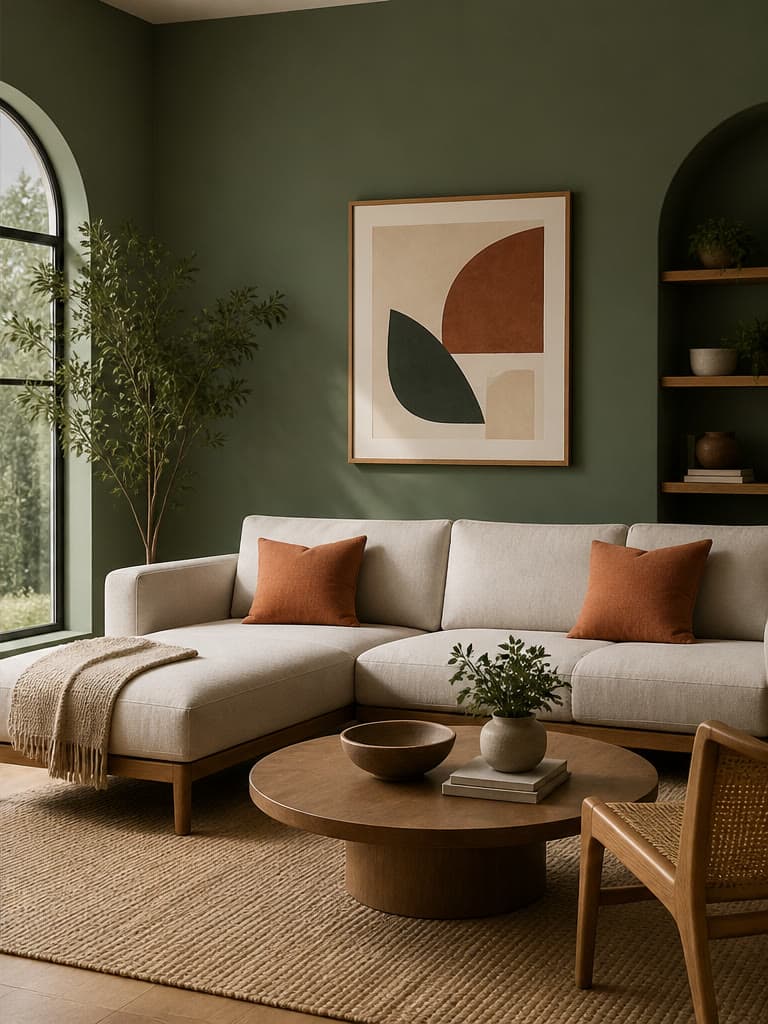
자연어 이미지 편집은 분위기 조정, 장면 스타일 변경, 사물 변경, 구도 개선처럼 직접 마스킹하는 것보다 설명하는 편이 쉬운 작업에 유용합니다. 모델이 언급하지 않은 영역까지 변경할 수 있으므로, 가장 안전한 워크플로는 품질이 좋은 원본에서 시작해 전후 결과를 꼼꼼히 검토하는 방식입니다.
생성형 편집인지 정밀 편집인지 결정하기
생성형 편집은 새로운 분위기, 재질, 계절 또는 주변 사물처럼 개념적인 변경에 적합합니다. 정확한 브랜드 색상, 타이포그래피, 측정된 기하 구조, 정밀하게 선택한 영역에만 적용해야 하는 변경에는 기존 레이어 기반 편집이 더 안전합니다.
업로드하기 전에 변경할 내용을 설명하는 한 문장과, 변경하지 말아야 할 내용을 설명하는 두 번째 문장을 작성하세요. 이렇게 하면 창의적인 목표와 보존해야 할 요소를 구분할 수 있습니다.
원본과 지시문 준비하기
사용 가능한 원본 중 가장 품질이 높은 파일을 사용하고, 이미 압축된 스크린샷은 편집하지 마세요. 한 번에 하나의 주요 지시만 전달하고, 위치와 외관을 구체적으로 설명하세요. “더 좋게 만들어줘”와 같은 모호한 명령은 피해야 합니다.
- 변경할 정확한 피사체 또는 영역을 지정하세요.
- 원하는 대체 대상이나 외관을 설명하세요.
- 필요한 경우 조명, 원근감, 크기를 명시하세요.
- 검토가 필요한 인물 식별 정보, 텍스트, 로고, 제품 세부 정보를 나열하세요.
- 편집하지 않은 원본을 별도로 보관하세요.
편집한 영역뿐 아니라 이미지 전체 비교하기
한 영역의 변경이 성공적이어도 다른 곳의 의도하지 않은 변경을 가릴 수 있습니다. 원본과 결과물을 같은 확대 수준에서 비교한 다음, 전체 해상도에서 가장자리, 반복되는 텍스처, 얼굴, 손, 텍스트, 반사, 그림자를 확인하세요.
결과가 너무 많이 바뀌었다면 지시를 단순화하고 다시 생성하세요. 여러 변환을 한 번에 요청하는 것보다 작고 검토하기 쉬운 편집을 여러 번 진행하는 편이 대체로 제어하기 쉽습니다.
되돌릴 수 있는 워크플로 유지하기
원본, 선택한 결과물, 지시문을 각각 별도의 에셋으로 저장하세요. 유일한 원본을 덮어쓰지 마세요. 팀 작업에서는 게시 전에 어떤 버전이 승인되었고 어떤 검사를 수행했는지 기록하세요.
최종 타이포그래피, 정확한 색상 값, 접근성이 중요한 그래픽, 픽셀 단위의 제어가 필요한 수정에는 일반 편집 소프트웨어를 사용하세요.
자주 묻는 질문
AI 이미지 편집기로 무엇을 변경할 수 있나요?
장면, 스타일, 분위기, 사물, 색상, 구도에 관한 지시를 해석해 변경할 수 있지만, 변경 범위는 이미지와 요청에 따라 달라집니다.
선택하지 않은 부분은 그대로 유지되나요?
항상 그렇지는 않습니다. 생성형 편집은 주변 또는 전체적인 세부 사항을 변경할 수 있으므로 결과물 전체를 원본과 비교하세요.
편집 지시는 어떻게 작성해야 하나요?
무엇을 어디에서 변경할지, 어떻게 바뀌어야 할지, 그리고 어떤 중요한 세부 사항을 정확하게 유지해야 할지 명시하세요.
기존 편집기를 사용해야 하는 경우는 언제인가요?
정확한 타이포그래피, 브랜드 색상, 측정된 기하 구조, 정밀한 마스크 또는 픽셀 단위로 제어해야 하는 작업에는 기존 편집기를 사용하세요.
Related image workflows
내 이미지로 워크플로 테스트하기
선명한 이미지를 업로드하고 가이드를 따른 뒤 다운로드 전에 결과를 확인하세요.
관련 AI 도구 열기