

E-Commerce

KI-Hintergrundwechsler

Lade ein Produkt oder Porträt hoch, beschreibe die neue Umgebung und erstelle in Sekunden einen natürlichen, produktionsfertigen Hintergrund.

Bild per Drag & Drop ablegen oder zum Durchsuchen klicken

Unterstützt JPG, PNG und WEBP bis 20 MB

Dein Ergebnis wird hier angezeigt

Transformation ansehen

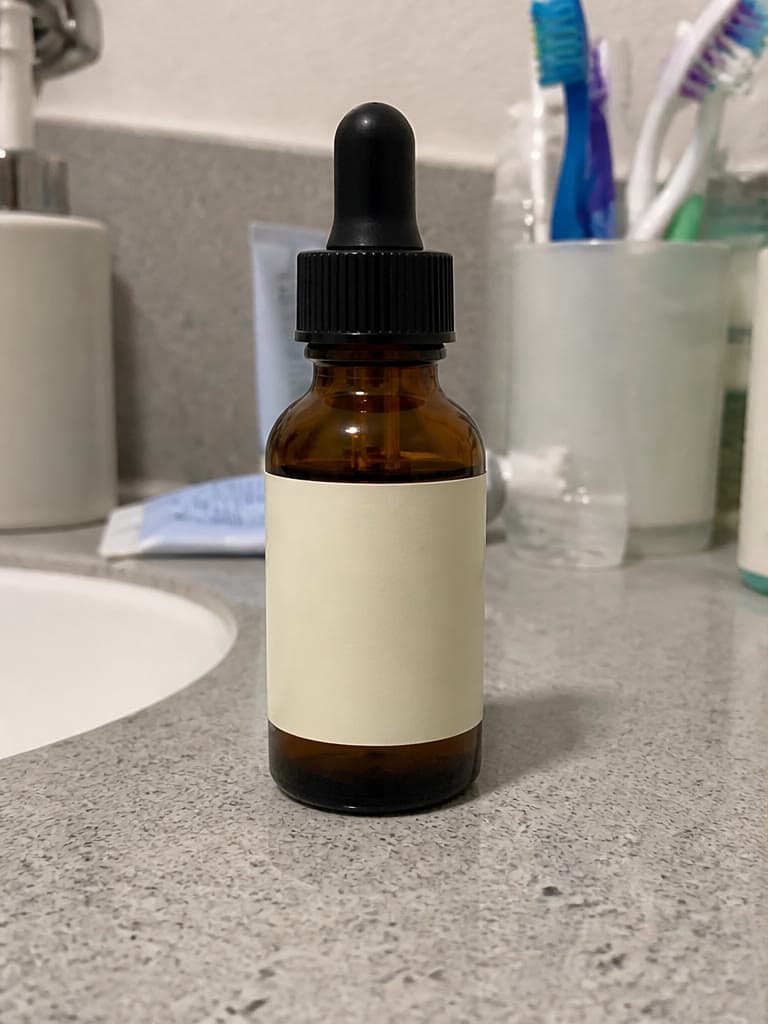
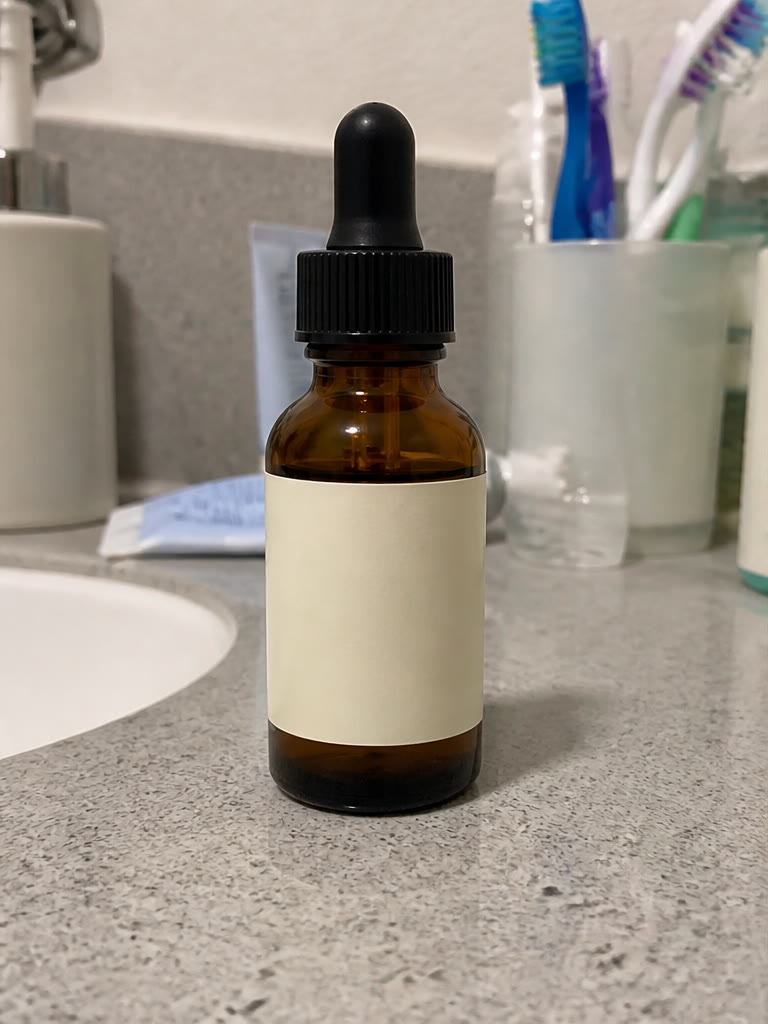
KI-Hintergrundwechsler — KI-Ergebnis
KI-Hintergrundwechsler — Original
Original
KI-Ergebnis

So verwenden Sie den KI-Hintergrund-Ersetzer

Laden Sie ein klares JPG-, PNG- oder WEBP-Foto hoch und beschreiben Sie anschließend den gewünschten Hintergrund in einfachen Worten. Sie können ein klares Studio, eine realistische Lifestyle-Umgebung, eine saisonale Szene oder eine Markenfarbpalette anfordern, ohne das Motiv manuell freizustellen.

Der KI-Hintergrund-Ersetzer analysiert das Motiv und die gewünschte Umgebung gemeinsam, damit Beleuchtung, Perspektive und Schatten stimmig wirken. Jede Anfrage erzeugt ein neues Ergebnis, während das Quellbild unverändert bleibt. So können Sie Varianten vergleichen, bevor Sie eine davon herunterladen.

Schreiben Sie einen aussagekräftigeren Hintergrund-Prompt

Geben Sie den Ort, die Lichtrichtung, die Farbpalette, die Stimmung und den Fotostil an. Bitten Sie zum Beispiel um ein warmes beigefarbenes Studio mit weichem Fensterlicht und einem dezenten Bodenschatten, statt eine allgemeine Anweisung wie „Hintergrund ändern“ zu verwenden.

Halten Sie den Prompt auf die Umgebung fokussiert und vermeiden Sie widersprüchliche Vorgaben. Prüfen Sie nach der Generierung die Motivkanten, Spiegelungen, Schatten, Beschriftungen und kleinen Produktdetails in voller Größe, bevor Sie das Bild in einem Shop oder einer Kampagne veröffentlichen.

Wählen Sie ein Quellbild, das das Motiv bewahrt

Beginnen Sie mit einem gut beleuchteten Bild, auf dem das gesamte Produkt oder die gesamte Person sichtbar und klar vom Umfeld getrennt ist. Scharfe Quellbilder liefern dem Modell zuverlässigere Informationen über Konturen, Materialien, Haare sowie transparente oder reflektierende Bereiche.

Verwenden Sie für E-Commerce-Arbeiten die Originaldatei als Produktreferenz und vergleichen Sie das generierte Ergebnis damit. Die Regeln der Marktplätze unterscheiden sich, und generative Bearbeitungen können kleine Änderungen einführen. Prüfen Sie daher vor der Verwendung Produktfarbe, Form, Markenauftritt und die erforderlichen Hintergrundstandards.

Practical workflows

Funktionen

Hintergründe per Prompt

Beschreiben Sie in einfachen Worten ein Studio, eine Lifestyle-Umgebung, eine saisonale Szene oder ein Markendesign.

Motiverhalt

Das Hauptprodukt oder die Person bleibt erkennbar, während die Umgebung geändert wird.

Natürliche Komposition

Beleuchtung, Perspektive und Schatten werden an die neu generierte Umgebung angepasst.

Anwendungsfälle

Produkteinträge

Verwenden Sie ein Produktfoto für verschiedene Shop-Designs.

Porträts

Ersetzen Sie ablenkende Orte durch klare, professionelle Umgebungen.

Saisonale Kampagnen

Passen Sie vorhandene Inhalte für Feiertage und Aktionen an, ohne ein neues Fotoshooting.

Häufig gestellte Fragen

Wie sollte ich den neuen Hintergrund beschreiben?

Geben Sie den gewünschten Ort, die Beleuchtung, Farben, Stimmung und den Fotostil an.

Bleibt der Vordergrund unverändert?

Das Tool ist angewiesen, ihn zu bewahren. Generative Bearbeitungen können jedoch kleine Unterschiede einführen. Prüfen Sie daher das Ergebnis vor der Veröffentlichung.

Welche Bilder eignen sich am besten?

Verwenden Sie ein klares, gut beleuchtetes Bild, auf dem das Motiv vollständig sichtbar und vom Hintergrund getrennt ist.

Kann ich einen weißen oder einfarbigen Hintergrund erstellen?

Ja. Beschreiben Sie die genaue Farbe und geben Sie an, ob Sie einen flachen Hintergrund, einen Studioboden oder natürliche Schatten wünschen.

Muss ich den alten Hintergrund zuerst entfernen?

Nein. Laden Sie das Quellbild hoch und beschreiben Sie den Ersatz. Das Tool übernimmt die Hintergrundänderung im selben Arbeitsablauf.

Ähnliche Tools