Hintergrund entfernen
So entfernen Sie einen Bildhintergrund und prüfen die Freistellung
Entfernen Sie Fotohintergründe mit KI und erfahren Sie, wie Sie die Ausgangsdatei vorbereiten, schwierige Kanten prüfen, ein Exportformat auswählen und irreführende Produktfreisteller vermeiden.
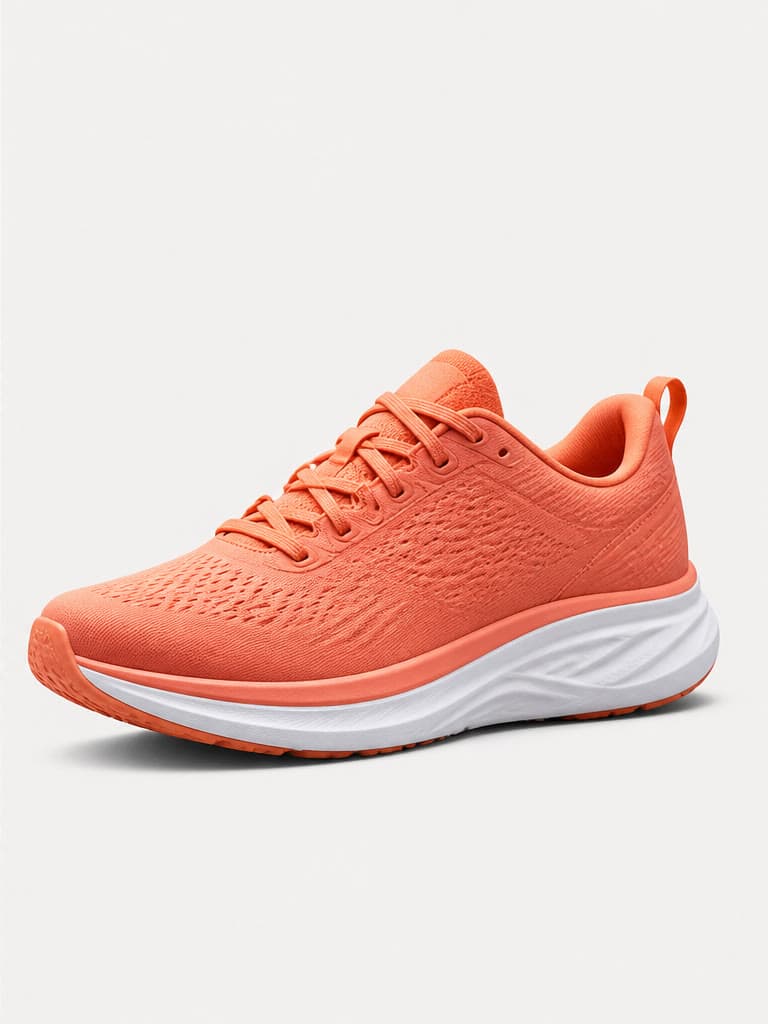
Die KI-Hintergrundentfernung trennt ein Motiv von seiner Umgebung und erstellt eine Freistellung für Produktangebote, Designlayouts, Profilbilder und Kompositionen. Schnelligkeit ist nur dann hilfreich, wenn die Maske präzise ist. Deshalb sollten Haare, Glas, Schatten, Fell und kontrastarme Kanten sorgfältig geprüft werden.
Beginnen Sie mit einem klar abgrenzbaren Motiv
Wählen Sie die verfügbare Originaldatei mit der höchsten Auflösung. Ein deutlicher Kontrast zwischen Motiv und Hintergrund liefert dem Modell bessere Informationen über die Begrenzung. Bewegungsunschärfe, Kompression und ähnliche Farben machen die Kante uneindeutig.
- Das gesamte Motiv muss innerhalb des Bildausschnitts liegen.
- Vermeiden Sie starke Unschärfe und abgeschnittene Kanten.
- Verwenden Sie nach Möglichkeit gleichmäßige Beleuchtung.
- Bewahren Sie die Originaldatei zum Vergleich auf.
Prüfen Sie die Maske in voller Größe
Zoomen Sie in Haare, Fell, Spitze, Speichen, Riemen, transparente Materialien und Zwischenräume zwischen Gliedmaßen. Achten Sie auf Farbsäume des alten Hintergrunds, fehlende feine Details, ausgefranste Kanten und versehentlich entstandene Löcher.
- Prüfen Sie die Vorschau vor hellen und dunklen Hintergründen.
- Stellen Sie sicher, dass innere Zwischenräume transparent sind.
- Prüfen Sie Kontaktschatten separat.
- Vergleichen Sie die Silhouette mit der Ausgangsdatei.
Wählen Sie Transparenz oder einen neuen Hintergrund
Exportieren Sie als PNG, wenn Transparenz erforderlich ist. JPEG bewahrt keinen Alphakanal. Wenn die Freistellung in einer neuen Szene verwendet wird, stimmen Sie Lichtrichtung, Perspektive, Maßstab, Farbtemperatur und Weichheit der Schatten ab, damit das Motiv nicht aufgeklebt wirkt.
Prüfen Sie die Genauigkeit für den E-Commerce
Die Hintergrundentfernung sollte das Produkt selbst nicht verändern. Prüfen Sie Form, enthaltenes Zubehör, Farbe, Beschriftung und Stückzahl. Kontrollieren Sie die aktuellen Regeln des Zielmarktplatzes, da die Anforderungen an weißen Hintergrund, Rand und Schatten variieren.
Häufig gestellte Fragen
Welches Format behält einen transparenten Hintergrund bei?
PNG und einige moderne Formate können Transparenz bewahren; JPEG nicht.
Warum befindet sich ein farbiger Saum um das Motiv?
Kantenpixel können Farbe vom ursprünglichen Hintergrund enthalten, besonders an weichen oder halbtransparenten Begrenzungen.
Kann KI Hintergründe um Haare oder Glas entfernen?
Sie kann schwierige Kanten bearbeiten. Feine Haare, Glas, Rauch, Spitze und Reflexionen müssen jedoch sorgfältig geprüft werden und erfordern möglicherweise eine manuelle Nachbearbeitung.
Entspricht ein entferntes Hintergrundbild den Regeln des Marktplatzes?
Nicht automatisch. Prüfen Sie die aktuellen Bildanforderungen des Marktplatzes, der Platzierung und der Produktkategorie.
Workflow mit einem eigenen Bild testen
Laden Sie ein klares Ausgangsbild hoch, folgen Sie dem Leitfaden und prüfen Sie das Ergebnis vor dem Download.
Passendes KI-Tool öffnen