KI-Bild-Outpainting
Leitfaden für KI-Outpainting: Bilder auf neue Seitenverhältnisse erweitern
Erfahren Sie, wie Sie Bilder mit KI für Banner, Social-Media-Formate und neue Bildausschnitte erweitern und dabei Kontinuität, erfundene Inhalte und Komposition prüfen.
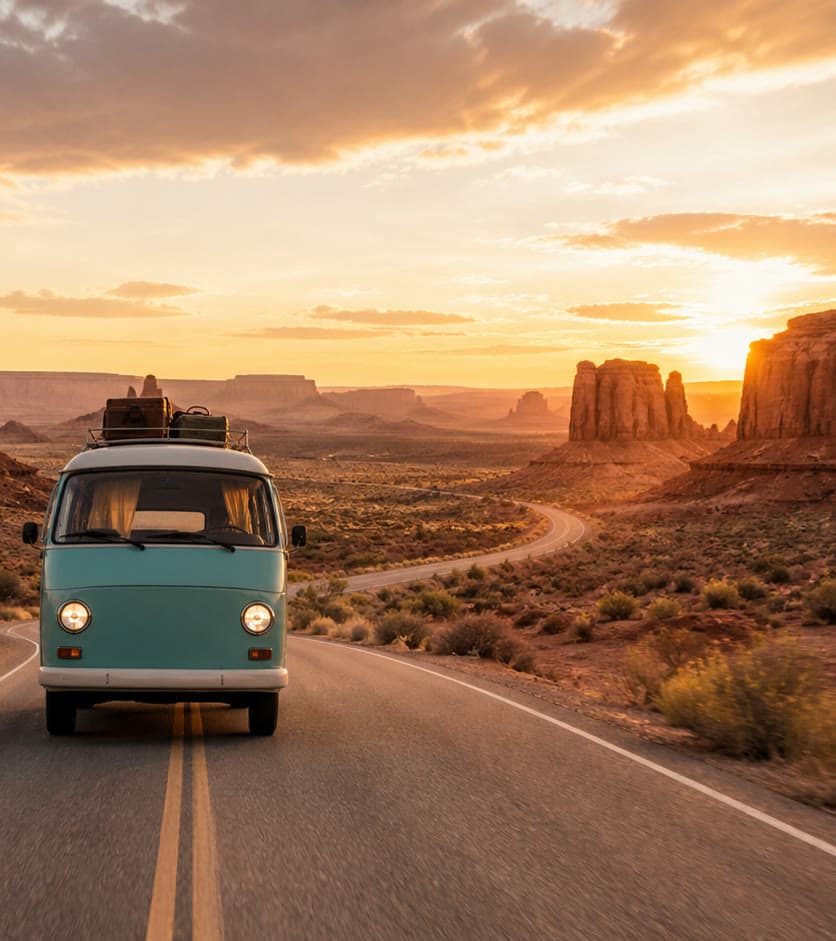
KI-Outpainting erweitert die Arbeitsfläche und erzeugt Inhalte über den ursprünglichen Bildausschnitt hinaus. Das ist nützlich, wenn ein starkes Bild für ein Banner, eine Social-Media-Platzierung, eine Präsentation oder eine Anzeige das falsche Seitenverhältnis hat. Ziel ist nicht einfach, Pixel hinzuzufügen, sondern eine glaubwürdige Fortsetzung zu schaffen und dabei den ursprünglichen Fokuspunkt zu bewahren.
Wählen Sie zuerst den Bildausschnitt und die Erweiterungsrichtung
Beginnen Sie mit der finalen Platzierung und dem erforderlichen Seitenverhältnis. Ein Hochformat in ein breites Banner zu erweitern, erfordert ausreichend Platz links, rechts oder auf beiden Seiten. Eine gleichmäßige Erweiterung in alle Richtungen kann die Komposition schwächen.
Platzieren Sie das ursprüngliche Motiv so, dass es das Layout unterstützt. Wenn auf einer Seite Text oder eine Handlungsaufforderung stehen soll, schaffen Sie dort gezielt Freiraum, statt das Modell aufzufordern, jeden Bereich mit Details zu füllen.
Geben Sie dem Modell Hinweise zur Kontinuität
Beschreiben Sie, was über den Bildrand hinaus fortgesetzt werden soll, statt das gesamte ursprüngliche Bild neu zu formulieren. Nennen Sie die Umgebung, Oberfläche, Lichtrichtung, Schärfentiefe und ob der hinzugefügte Bereich einfach bleiben soll.
- Behalten Sie das ursprüngliche Motiv innerhalb des Ausgangsbereichs.
- Geben Sie an, auf welcher Seite nutzbarer Freiraum benötigt wird.
- Passen Sie Licht, Horizont und Perspektive an die vorhandenen Gegebenheiten an.
- Führen Sie keine neuen Personen oder Produkte ein, sofern dies nicht erforderlich ist.
- Erzeugen Sie nach Möglichkeit das exakte Zielseitenverhältnis.
Prüfen Sie Übergänge und neue Inhalte
Prüfen Sie die Grenze zwischen ursprünglichen und generierten Pixeln in voller Größe. Achten Sie auf wiederholte Texturen, unterbrochene Linien, Unterschiede in der Körnung, unmögliche Architektur, inkonsistente Schatten und Objekte, die am Übergang ineinander übergehen.
Prüfen Sie außerdem die Komposition in der tatsächlichen Anzeigegröße. Eine technisch nahtlose Erweiterung kann trotzdem ungeeignet sein, wenn das Hauptmotiv zu klein wird oder der neue Bereich mit der Botschaft konkurriert.
Schützen Sie faktische und markenbezogene Inhalte
Outpainting kann Personen, Schilder, Produkte, Gebäude und Landschaftsmerkmale erfinden. Stellen Sie generierte Erweiterungen nicht als dokumentarische Belege dar. Belassen Sie Logos, Verpackungen, Bildunterschriften und rechtlich wichtige Details nach Möglichkeit innerhalb des verifizierten Ausgangsbereichs.
Für die exakte Duplizierung von Bildrändern oder einfache einfarbige Hintergründe kann eine herkömmliche Erweiterung der Arbeitsfläche schneller und zuverlässiger sein als generatives Outpainting.
Häufig gestellte Fragen
Was ist KI-Outpainting?
KI-Outpainting erweitert die Arbeitsfläche über die ursprünglichen Bildgrenzen hinaus und erzeugt neue Pixel, die die Szene fortsetzen sollen.
Verändert die Bilderweiterung den ursprünglichen Bereich?
Das zentrale Ausgangsbild soll das Ergebnis vorgeben. Sie sollten es dennoch mit dem Original vergleichen, da die generative Verarbeitung Änderungen verursachen kann.
Welche Bilder lassen sich am natürlichsten erweitern?
Bilder mit klaren Horizonten, konsistenten Hintergründen, sichtbaren Texturhinweisen und ausreichend Platz um das Hauptmotiv lassen sich im Allgemeinen leichter erweitern.
Kann ich Outpainting verwenden, um Platz für Anzeigen zu schaffen?
Ja. Platzieren Sie das Motiv außerhalb des vorgesehenen Textbereichs und fordern Sie einfachen Freiraum an. Prüfen Sie anschließend die Lesbarkeit im finalen Layout.
Workflow mit einem eigenen Bild testen
Laden Sie ein klares Ausgangsbild hoch, folgen Sie dem Leitfaden und prüfen Sie das Ergebnis vor dem Download.
Passendes KI-Tool öffnen