KI-Bildverbesserung
Leitfaden zur KI-Bildverbesserung: Klarheit, Farben und Rauschen gezielt optimieren
Verbessern Sie Fotos mit KI in einem kontrollierten Workflow für Belichtung, Farben, Rauschen, Schärfe, Gesichter, Texturen sowie eine unverfälschte Vorher-Nachher-Prüfung.
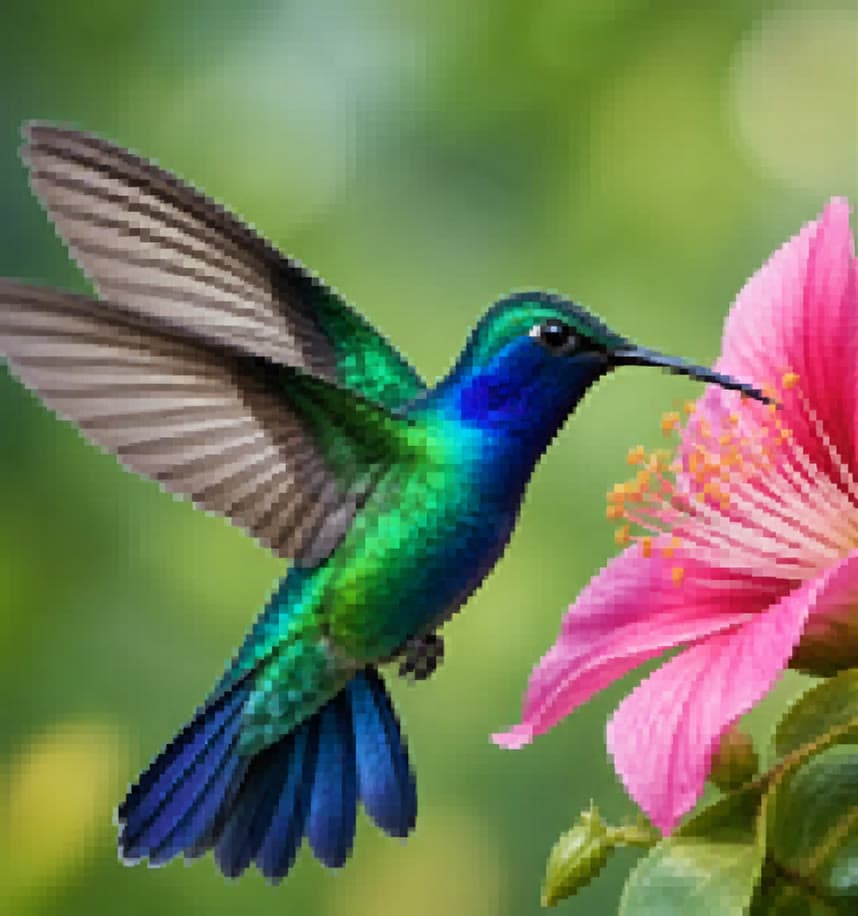
Die Bildverbesserung kann die Belichtung ausgleichen, Rauschen reduzieren, den lokalen Kontrast erhöhen und Details subjektiv schärfer erscheinen lassen. Mehr Bearbeitung ist nicht immer besser: Eine zu starke Optimierung kann Texturen auslöschen, Produktfarben verändern, Halos erzeugen oder Haut unnatürlich wirken lassen.
Definieren Sie das Problem vor der Bearbeitung
Stellen Sie fest, ob das Bild eine Belichtungskorrektur, einen Weißabgleich, eine Rauschreduzierung, eine Schärfung oder eine allgemeine Bereinigung benötigt. Ein klares Ziel erleichtert die Beurteilung, ob das Ergebnis tatsächlich besser ist.
- Verwenden Sie nach Möglichkeit das farbverwaltete Original.
- Halten Sie eine neutrale Referenz für die Produktfarbe bereit.
- Vermeiden Sie wiederholte Optimierungsdurchläufe.
- Legen Sie zuerst die endgültige Anzeigegröße fest.
Trennen Sie Bildverbesserung und Hochskalierung
Die Bildverbesserung verändert das Erscheinungsbild bei aktueller Größe, während die Hochskalierung die Pixelabmessungen erhöht. Einige Tools führen beides durch. Bewerten Sie Schärfe und Größe jedoch getrennt, damit eine größere Datei nicht mit einem genaueren Bild verwechselt wird.
Prüfen Sie natürliche Texturen und Farben
Vergleichen Sie Haut, Stoff, Haare, Holz, Metall, Pflanzen, Verläufe, Beschriftungen und Markenfarben mit der Quelle. Achten Sie auf wachsartige Oberflächen, zugelaufene Schatten, ausgefressene Lichter, Übersättigung, Schärfungshalos und erfundene Mikrotexturen.
Verwenden Sie unverfälschte Vorher-Nachher-Vergleiche
Vergleichen Sie denselben Bildausschnitt bei gleicher Zoomstufe und unter identischen Anzeige Bedingungen. Die Bildverbesserung darf nicht dazu dienen, Produktschäden zu verbergen, den Zustand eines aufgeführten Artikels zu verändern oder den Eindruck zu erwecken, dass abgeleitete Details von der Kamera erfasst wurden.
Häufig gestellte Fragen
Was verändert die KI-Bildverbesserung?
Je nach Ausgangsbild kann sie die wahrgenommene Schärfe, das Rauschen, den Kontrast, die Belichtung, die Farben und lokale Details anpassen.
Ist Bildverbesserung dasselbe wie Hochskalierung?
Nein. Die Bildverbesserung verändert visuelle Eigenschaften, während die Hochskalierung die Pixelabmessungen erhöht. Ein Workflow kann jedoch beides kombinieren.
Warum wirkt verbesserte Haut unnatürlich?
Übermäßige Glättung, Rauschreduzierung oder erfundene Texturen können natürliche Poren und Übergänge entfernen.
Wie überprüfe ich die Produktfarbe?
Vergleichen Sie sie mit einer farbverwalteten Quelle und einer verlässlichen physischen oder kalibrierten Referenz. Verlassen Sie sich nicht allein auf einen unkalibrierten Bildschirm.
Workflow mit einem eigenen Bild testen
Laden Sie ein klares Ausgangsbild hoch, folgen Sie dem Leitfaden und prüfen Sie das Ergebnis vor dem Download.
Passendes KI-Tool öffnen