AI画像アウトペインティング
AIアウトペインティングガイド:新しいアスペクト比に合わせて画像を拡張する
バナー、ソーシャルメディア向けフォーマット、構図の調整に向けて、AIで画像を拡張する方法を解説します。連続性、生成されたコンテンツ、構図を確認するポイントも紹介します。
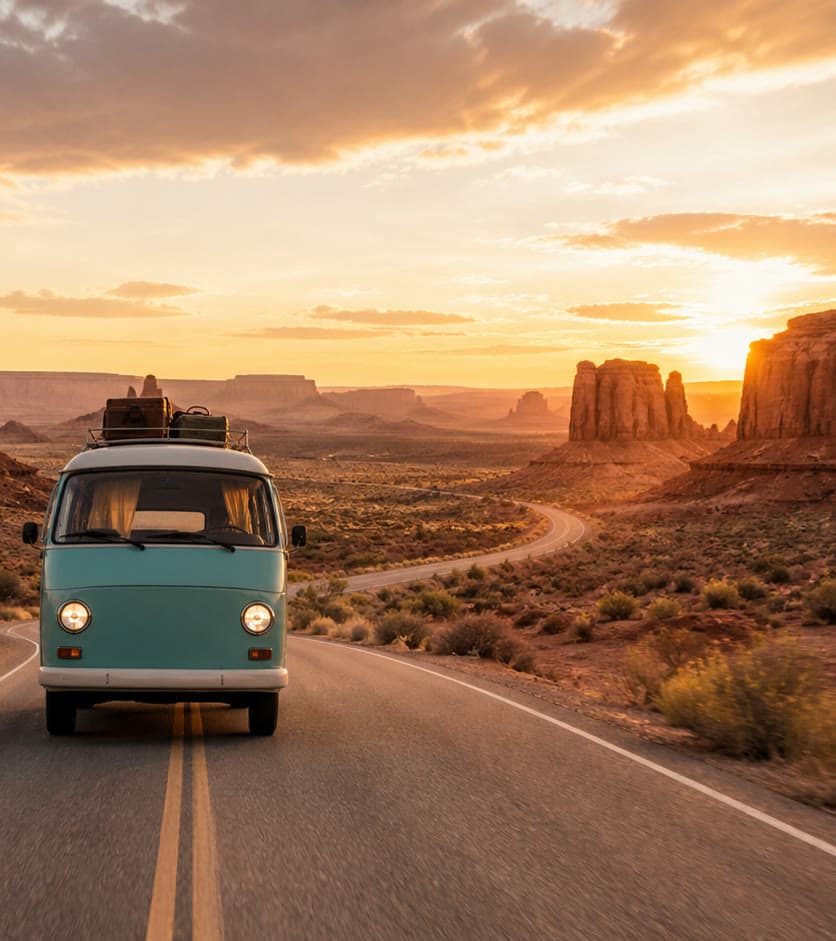
AIアウトペインティングは、キャンバスを広げ、元のフレームの外側にコンテンツを生成します。魅力的な画像のアスペクト比が、バナー、ソーシャルメディアへの掲載、プレゼンテーション、広告に合わない場合に便利です。目的は単にピクセルを追加することではなく、元画像の主役を保ちながら、違和感のない続きを作ることです。
まず切り抜きと拡張方向を決める
最終的な掲載先と必要な比率から始めます。縦長の画像を横長バナーに拡張する場合は、左、右、または両側に十分なスペースが必要です。四方向に均等に拡張すると、構図が弱くなることがあります。
レイアウトに合う位置に元の被写体を配置します。片側にテキストやCTAを置く場合は、モデルにすべての領域を細部で埋めさせるのではなく、その側に意図的な余白を作ります。
連続性の手がかりをモデルに伝える
元画像全体を書き換えるのではなく、フレームの外側に何を続けたいかを説明します。環境、表面、光の方向、被写界深度、拡張部分をシンプルに保つかどうかを伝えます。
- 元の被写体をソース領域内に収める。
- 使いやすい余白が必要な側を指定する。
- 既存の光、地平線、遠近感を合わせる。
- 必要がない限り、新しい人物や商品を追加しない。
- 可能な場合は、目標とする正確な比率で生成する。
境界と新しく生成されたコンテンツを確認する
元画像と生成されたピクセルの境界を、実寸表示で確認します。テクスチャの繰り返し、途切れた線、粒子感の変化、不自然な建築物、合わない影、境界で融合して見える物体がないか確認してください。
実際の表示サイズでも構図を確認します。技術的に滑らかな拡張でも、主役が小さくなりすぎたり、新しい領域がメッセージと競合したりすると、適切な仕上がりとはいえません。
事実に関わるコンテンツとブランド要素を保護する
アウトペインティングでは、人物、看板、商品、建物、風景の特徴が創作されることがあります。生成された拡張部分を、記録映像や証拠として提示しないでください。可能な限り、ロゴ、パッケージ、キャプション、法的に重要な詳細は、検証済みのソース領域内に収めます。
正確な端の複製や単色の背景には、生成型アウトペインティングよりも、従来のキャンバス拡張のほうが速く、予測しやすい場合があります。
よくある質問
AIアウトペインティングとは?
AIアウトペインティングは、画像の元の境界を越えてキャンバスを拡張し、シーンの続きを意図した新しいピクセルを生成します。
画像を拡張すると元の領域も変わりますか?
中央のソース領域が結果の基準になることを想定していますが、生成処理によって変更が加わる可能性があるため、元画像と比較してください。
どのような画像が自然に拡張できますか?
明確な地平線、均一な背景、視認できるテクスチャの手がかりがあり、主な被写体の周囲に十分な余白がある画像は、一般的に拡張しやすい傾向があります。
広告用のスペースを作るためにアウトペインティングを使えますか?
はい。意図したコピー領域から被写体を離して配置し、シンプルな余白を指定したうえで、最終レイアウトでの可読性を確認してください。
自分の画像でワークフローを試す
鮮明な画像をアップロードし、ガイドに沿って操作したうえで、ダウンロード前に結果を確認してください。
関連するAIツールを開く