AI画像補正
AI画像補正ガイド:明瞭度・色・ノイズを適切に改善する
露出、色、ノイズ、シャープネス、顔、テクスチャを順序立てて調整し、補正前後を正確に確認しながらAIで写真を改善します。
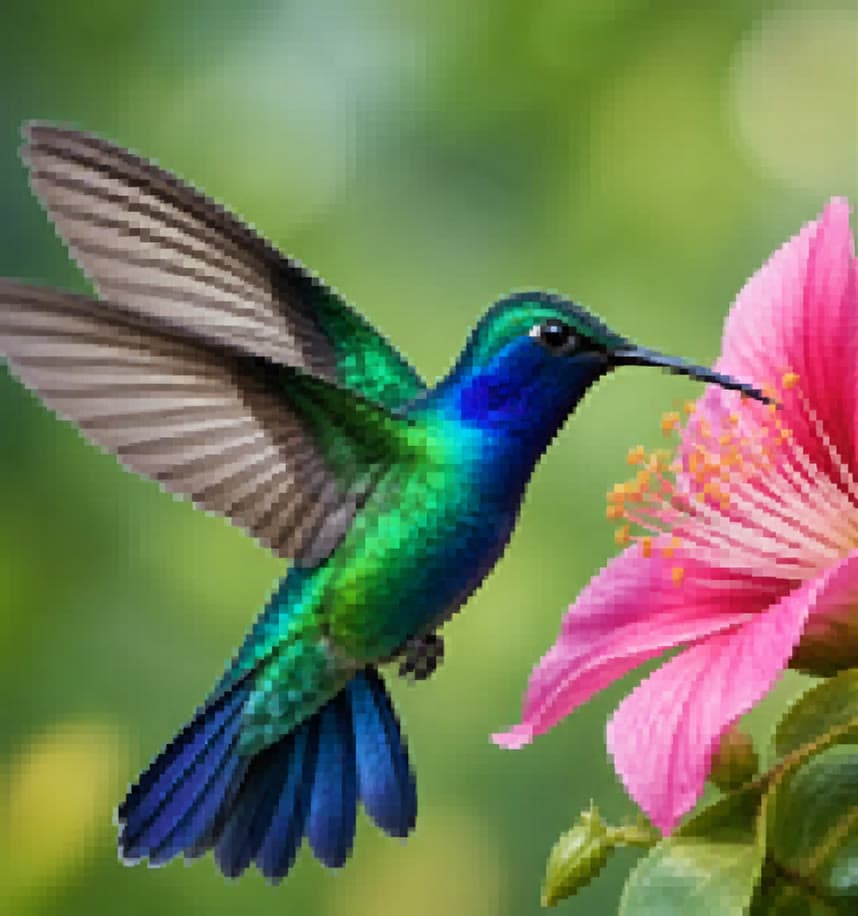
画像補正では、露出のバランス調整、ノイズ低減、局所コントラストの改善、見た目のディテール強調ができます。ただし、処理を強くすればよいとは限りません。過度な補正はテクスチャを消したり、商品の色を変えたり、ハローを発生させたり、肌を不自然に見せたりすることがあります。
処理前に問題を明確にする
画像に必要なのが露出補正、ホワイトバランス調整、ノイズ低減、シャープ化、全体的なクリーンアップのどれかを確認します。目的を明確にすると、出力が本当に改善されたかを判断しやすくなります。
- 可能であれば、カラーマネージメントされた元画像を使用する。
- 商品の色を確認するため、中立的な基準を用意する。
- 補正を繰り返し適用しない。
- 最終的な表示サイズを先に決める。
補正とアップスケールを分けて考える
補正は現在のサイズで見た目を変え、アップスケールはピクセル数を増やします。両方を行うツールもありますが、シャープネスとサイズを分けて評価し、ファイルが大きくなっただけで画像の正確性が高まったと誤解しないようにします。
自然なテクスチャと色を確認する
肌、布、髪、木材、金属、植物、グラデーション、ラベル、ブランドカラーを元画像と比較します。ワックスのような表面、つぶれたシャドウ、白飛び、過度な彩度、シャープ化によるハロー、生成された微細テクスチャに注意してください。
補正前後を正確に比較する
同じトリミング、ズーム、表示条件で比較します。商品の損傷を隠したり、出品商品の状態を変えたり、カメラで撮影されたかのように推測したディテールを示したりするために補正を使用しないでください。
よくある質問
AI画像補正では何が変わりますか?
元画像によって異なりますが、見た目のシャープネス、ノイズ、コントラスト、露出、色、局所的なディテールなどを調整できます。
補正はアップスケールと同じですか?
いいえ。補正は画質の特性を変え、アップスケールはピクセル数を増やします。ただし、1つのワークフローで両方を組み合わせる場合があります。
補正した肌が不自然に見えるのはなぜですか?
過度な平滑化、ノイズ除去、テクスチャの生成によって、自然な毛穴や色の移り変わりが失われることがあります。
商品の色はどのように確認すればよいですか?
カラーマネージメントされた元画像と、信頼できる実物またはキャリブレーション済みの基準を比較してください。キャリブレーションされていない画面だけを頼りにしないでください。
自分の画像でワークフローを試す
鮮明な画像をアップロードし、ガイドに沿って操作したうえで、ダウンロード前に結果を確認してください。
関連するAIツールを開く